윈도우 11로 업그레이드를 못한 현실
올해부터 윈도우 10 업데이트가 중단되었지만 윈도우 11로 업그레이드를 못한 경우가 많은데 연말에는 보안업데이트가 완전히 종료될 예정입니다.
윈도우 11로 업그레이드를 못한 이유는 대부분 마이크로소프트가 설정한 최소 시스템 요구사항을 충족하지 못하기 때문입니다.
특히 보안과 성능 안정성을 위해 이전 버전보다 기준이 까다로워졌습니다.
가장 흔한 주요 원인들은 다음과 같습니다.
1. 보안 모듈(TPM 2.0) 미지원
윈도우 11 설치의 가장 큰 걸림돌입니다. 윈도우 11은 보안 강화를 위해 TPM(신뢰할 수 있는 플랫폼 모듈) 2.0 버전을 필수적으로 요구합니다.
구형 메인보드에는 이 칩이 없거나, 하드웨어적으로 지원하더라도 BIOS 설정에서 비활성화되어 있는 경우가 많습니다.
확인 방법은 Win + R 키를 누르고 tpm.msc를 입력하여 상태를 확인할 수 있습니다.
2. 지원되지 않는 CPU (프로세서)
마이크로소프트는 보안과 드라이버 안정성을 위해 특정 세대 이상의 CPU만 공식 지원합니다.
3. 보안 부팅(Secure Boot) 및 UEFI 설정
윈도우 11은 기존의 레거시(Legacy) BIOS 방식이 아닌 UEFI 모드와 보안 부팅 기능이 활성화되어 있어야 합니다.
하드디스크 방식이 이전 방식인 MBR(Master Boot Record)로 설정되어 있다면 GPT(GUID Partition Table)로 변환해야 하며, BIOS에서 Secure Boot를 켜야 합니다.
4. RAM 및 저장 공간 부족
최소 사양 기준이 이전보다 상향되었습니다.
메모리는 최소 4GB 이상이고, 저장 공간은 최소 64GB 이상이어야 합니다.
위와 같은 이유들로 인하여 정상적으로 윈도우 11로 업그레이드를 할 수 없습니다.
현재 여러 방법으로 업그레이드하는 방법들이 있는데
제가 실제로 해본 방법 중에서 제일 간편한 방법을 소개하겠습니다.
윈도우 11로 업그레이드를 못한 PC 확인
현재 Window 10이 설치되어 있는데 정상적으로 Window 11를 설치할 수 없는 상태를 확인한다.
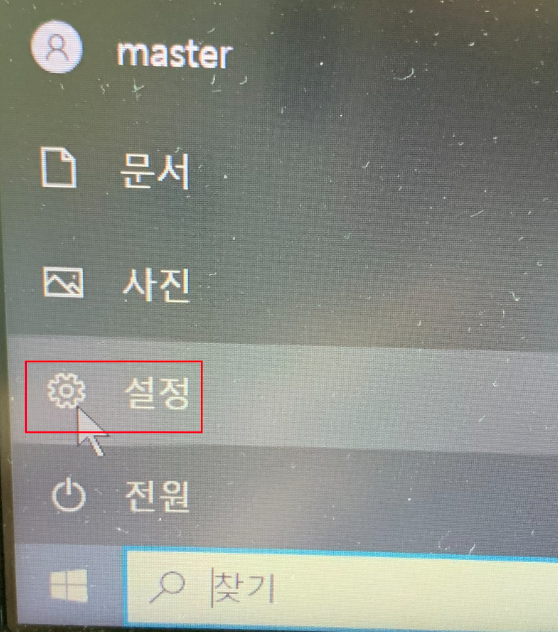
1. [시작메뉴]를 클릭한다

2. [설정]을 클릭한다.
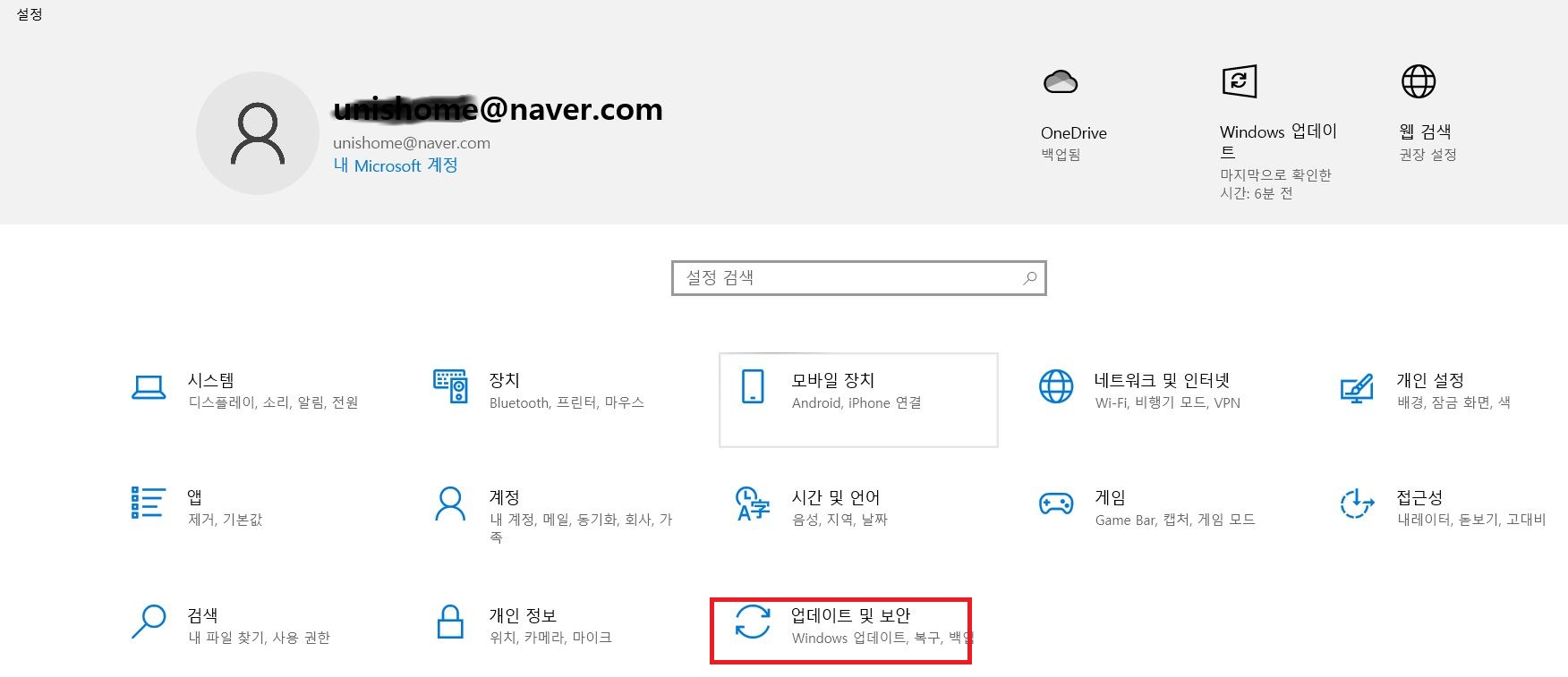
3. [업데이트 및 보안]을 클릭한다.
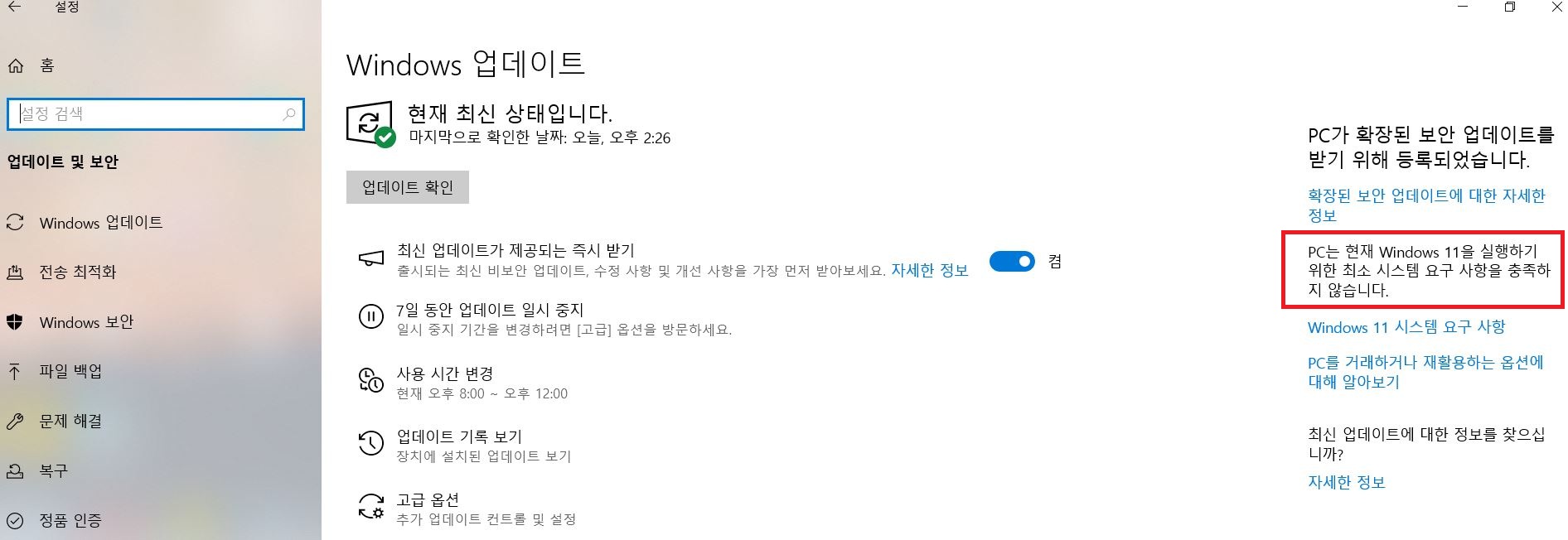
4. 우측에 [ PC는 Window 11을 실행하기 위한 최소 시스템 요구 사항을 충족하지 않습니다 ]라는 메세지가 표시되어 있다.
윈도우 11 설치프로그램 다운로드 방법
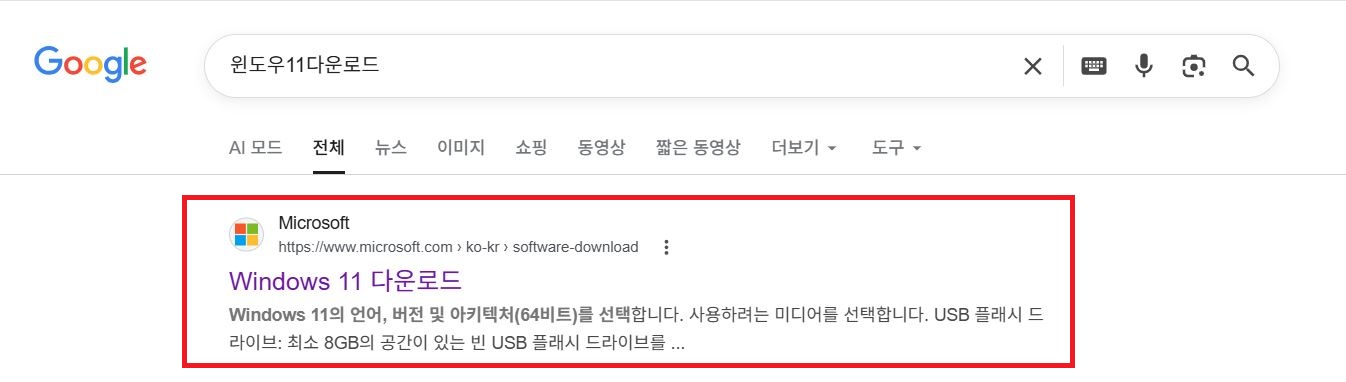
1. 검색도구에서 [ Window 11 다운로드 ]를 검색하여 클릭한다.
2. [x64 디바이스용 Windows 11 디스크 이미지(ISO) 다운로드] 아래에서 [Windows 11(x64 디바이스용 다중 버전(ISO)를 선택하고 [ 지금 다운로드 ]를 클릭한다.

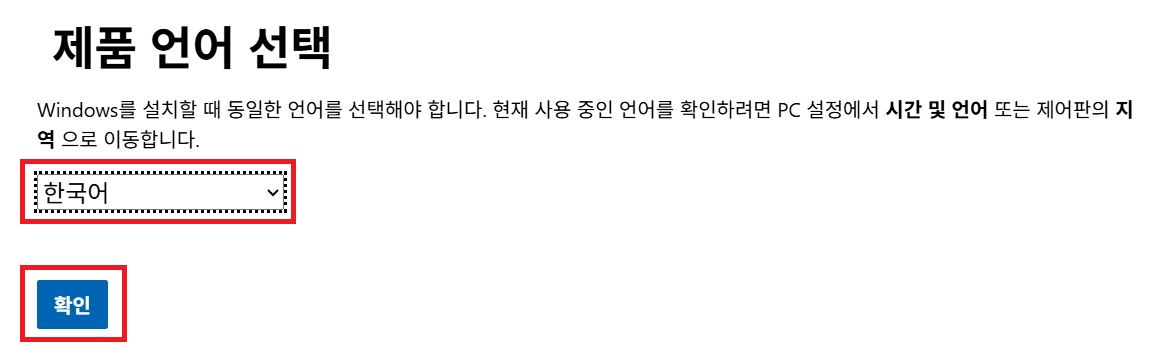
3. 제품언어는 [ 한국어 ]를 선택하고 [ 확인 ]을 클릭한다.
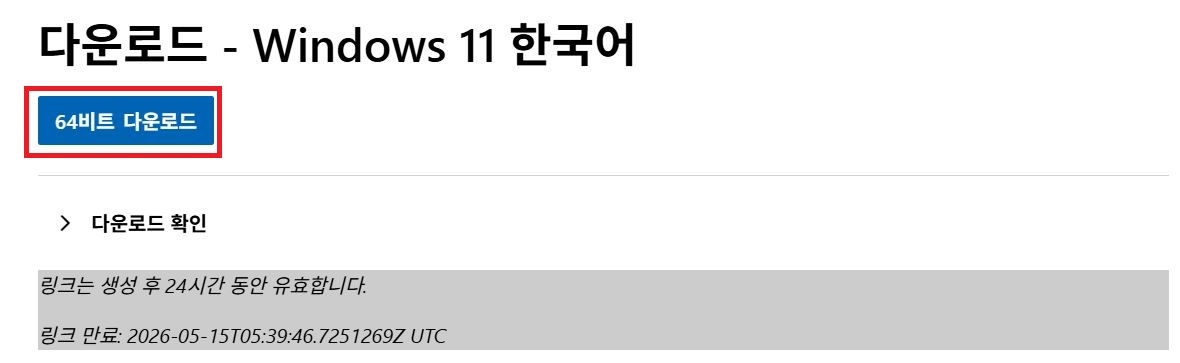
4. [ 64비트 다운로드 ] 버튼을 클릭한다.
윈도우 11 프로그램 설치
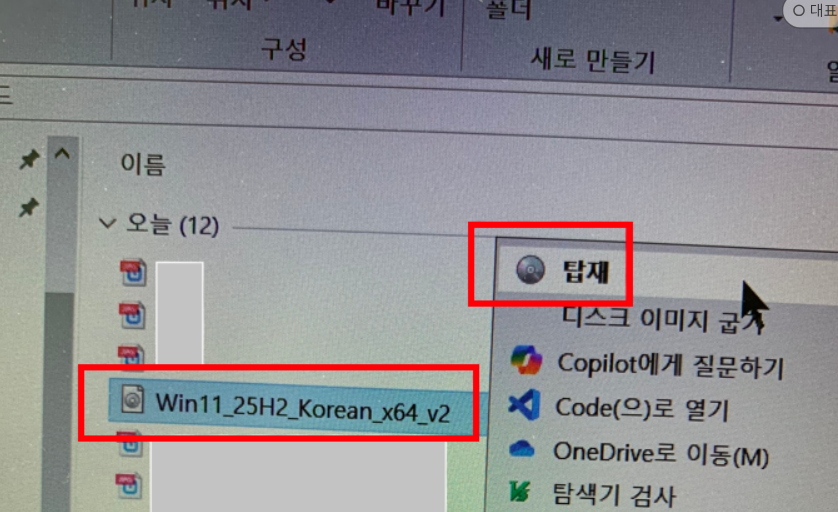
1. 윈도우탐색기에서 해당파일을 선택한 상태에서 우측마우스를 클릭하여 [ 탑재 ]를 클릭한다.
2. 윈도우탐색기 좌측에 DVD 드라이브 [ (G:) CCCOMA_X64FRE_KO-KR_DV9 ] 폴더가 표시된다.
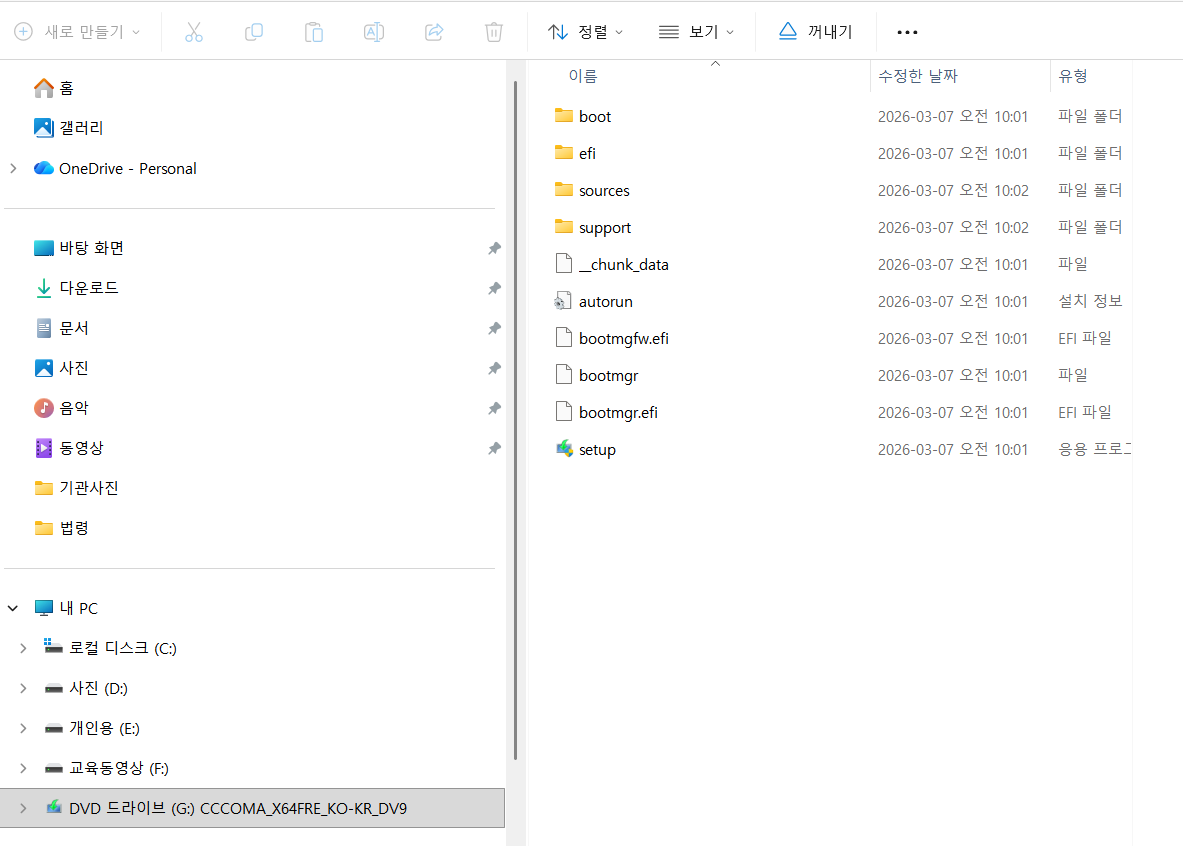
3. 윈도우탐색기 좌측에 DVD 드라이브 [ (G:) CCCOMA_X64FRE_KO-KR_DV9 ] 를 클릭한다.
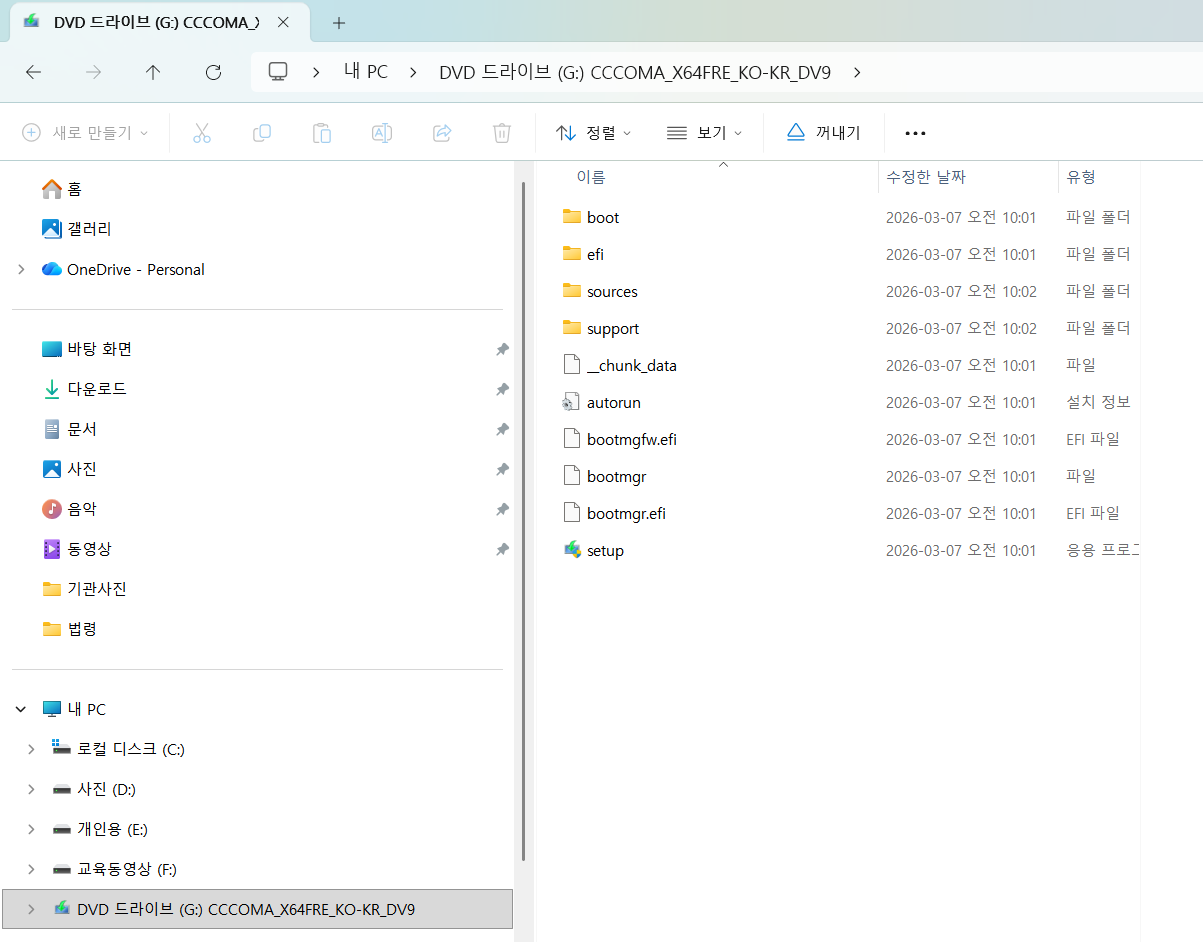
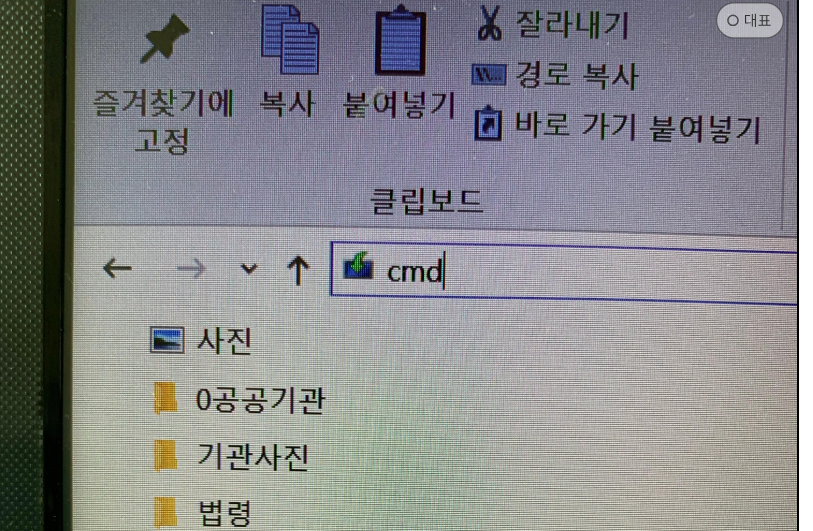
4. [ cmd ] 를 입력하고 엔터키를 실행한다.
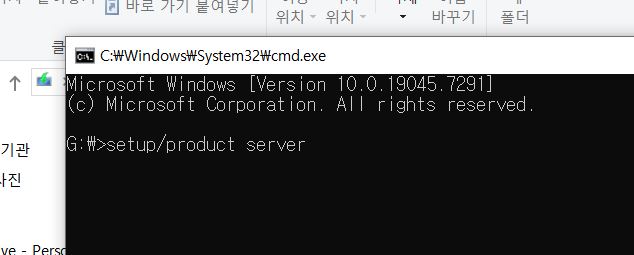
5. [ setup/product server ]를 입력하고 엔터키를 실행한다.
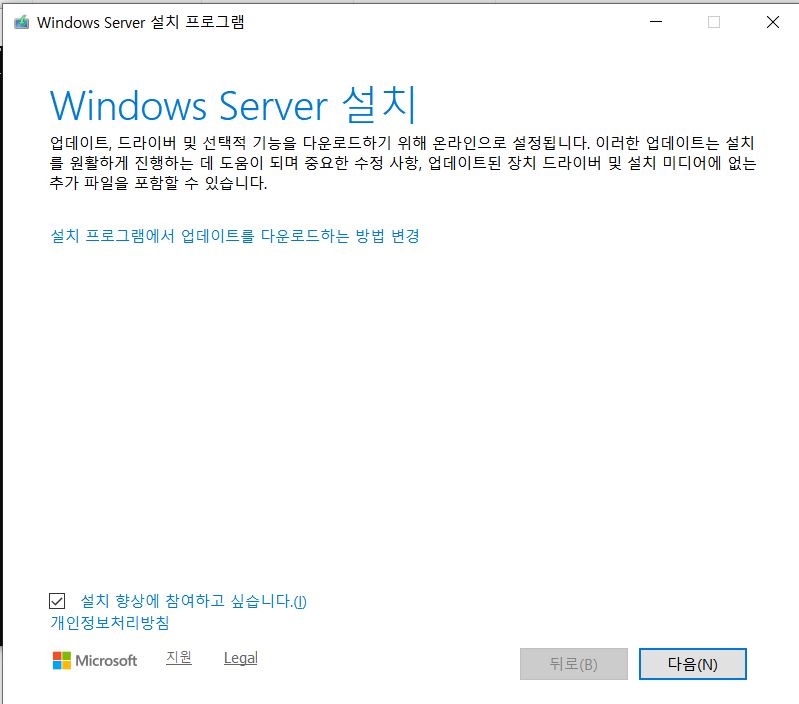
6. Windows Server 설치 화면에서 [ 다음 ]을 클릭한다.
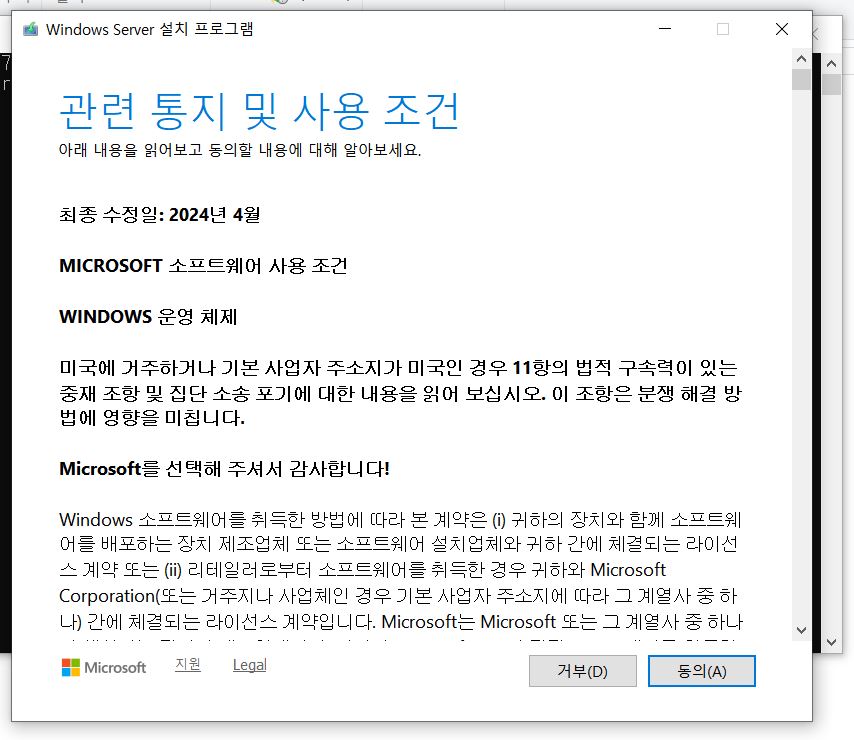
7. 관련 통지 및 사용 조건 화면에서 [ 동의 ]를 클릭한다.
8. 유지할 항목 선택 화면에서 [ 파일, 설정 및 앱 유지하기 ]를 선택하고 [ 다음 ]을 클릭한다.

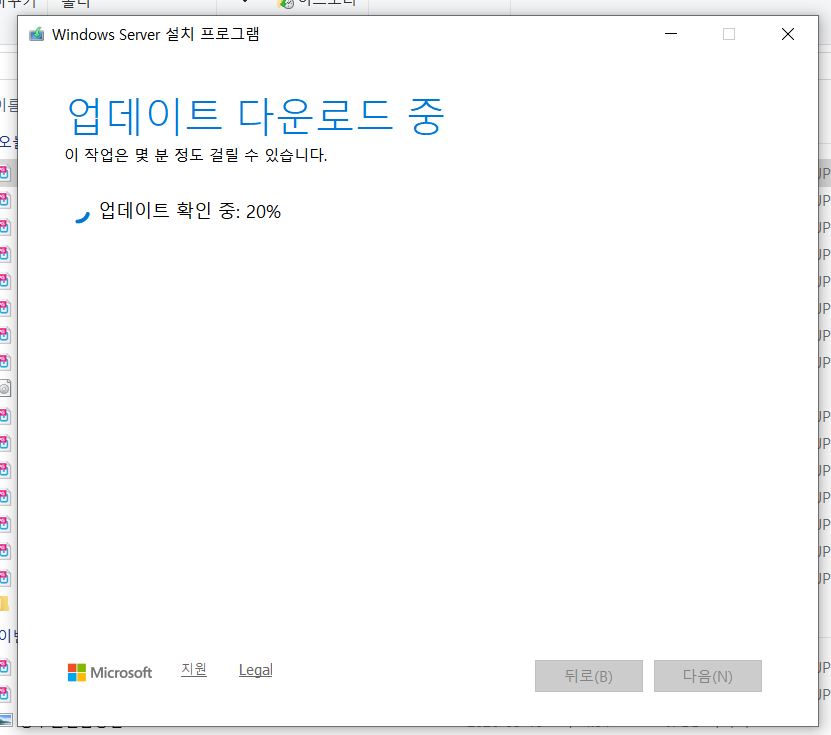
9. 업데이트 다운로드 중 화면이 나타난다.이 화면이 오래 지속되니 결과를 기다린다.
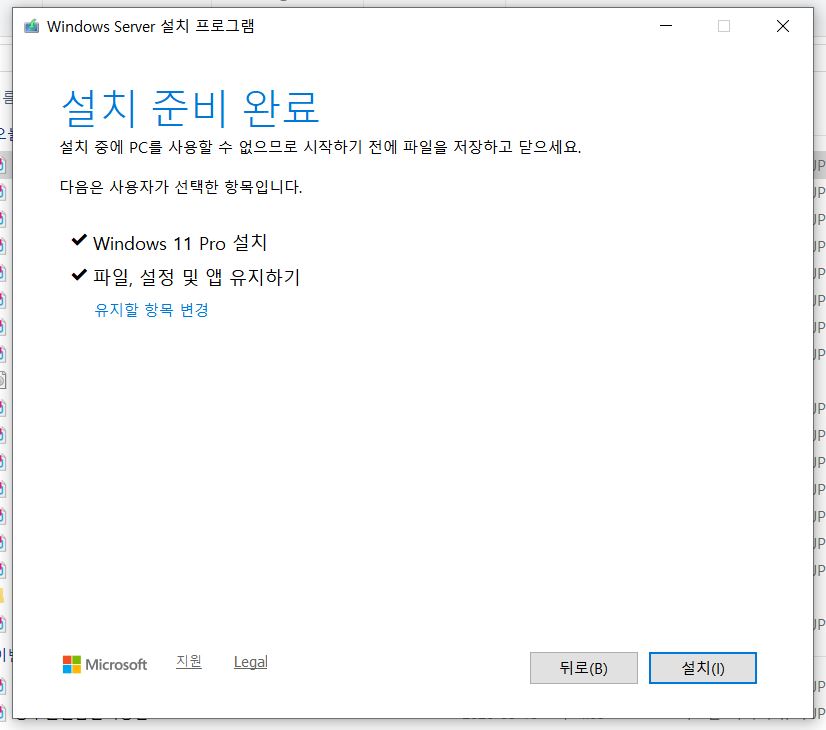
10. 설치준비 완료 화면에서 [ 설치 ]를 클릭한다.
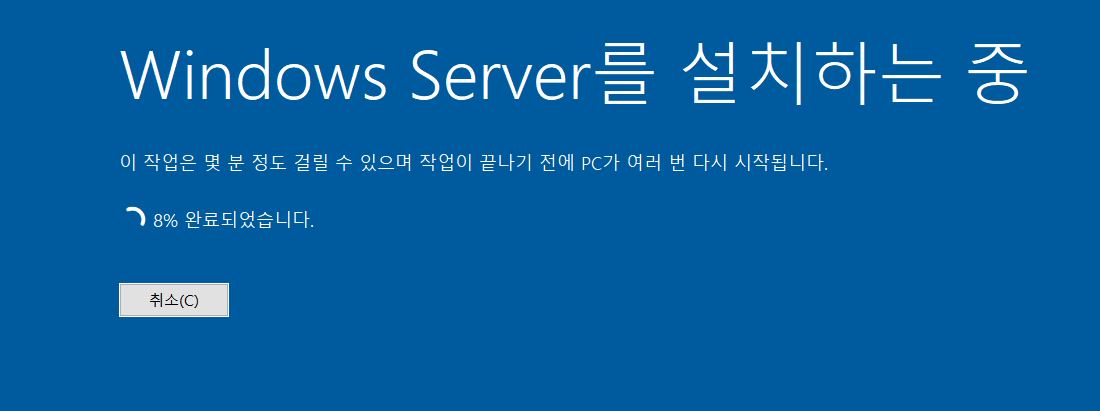
11. Windows Server를 설치하는 중 화면이 나타난다.
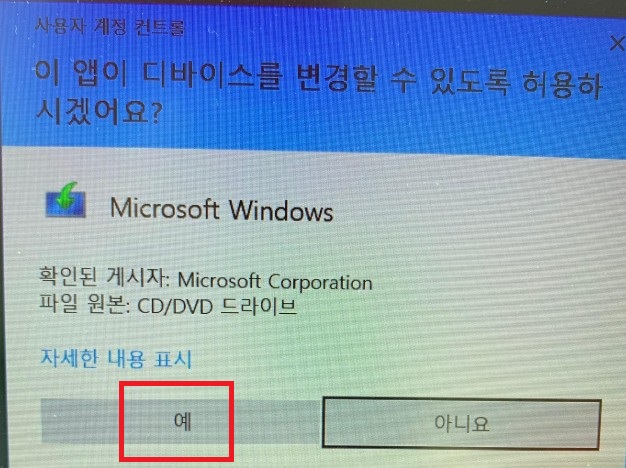
12. [ 이 앱이 디바이스를 변경할 수 있도록 허용하시겠어요? ] 화면이 나오면 [ 예] 를 클릭하세요.
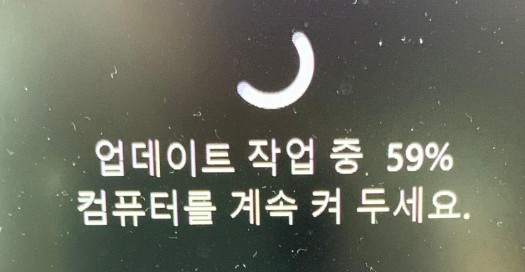
13. [ 업데이트 작업 중 **% 컴퓨터를 계속 켜 두세요 ] 화면이 나타납니다.
14. [ 이 앱이 디바이스를 변경할 수 있도록 허용하시겠어요? ] 화면이 나오면 [ 예 ]를 클릭하세요.
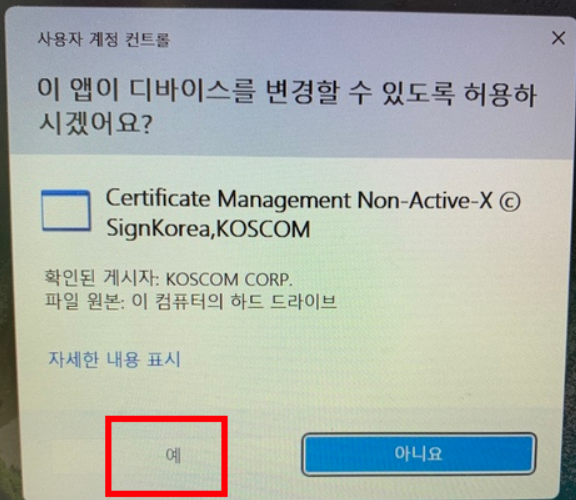
15. [ 이 앱이 디바이스를 변경할 수 있도록 허용하시겠어요? ] 화면이 나오면 [ 예 ]를 클릭하세요.

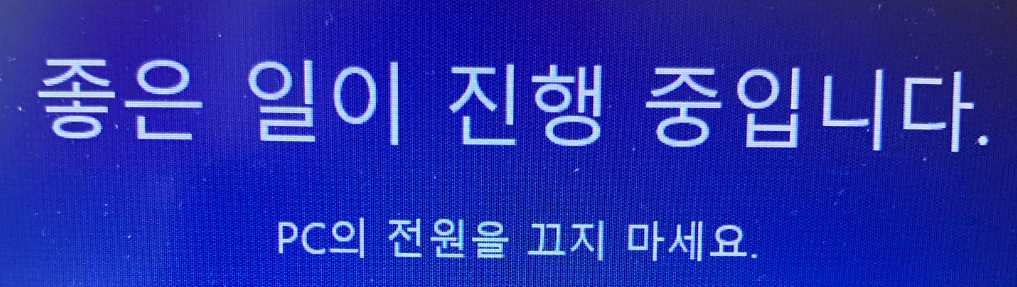
16. [ 좋은 일이 진행 중입니다 ] 화면이 나타납니다.
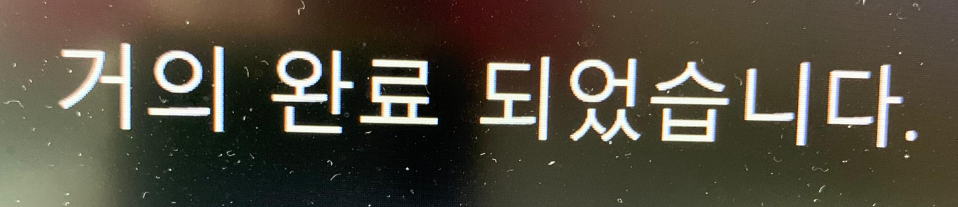
17. [ 거의 완료되었습니다. ] 화면이 나타납니다.
18. 설치 완료